Margot chez toi, en quelques minutes
Suis ces étapes une seule fois. Après, Margot est installée pour de bon et te reconnaît toute seule.
Télécharge Margot
Depuis ton courriel de bienvenue, clique sur le bouton « Télécharger Margot ». Tu obtiens un fichier .zip : garde-le tel quel, ne l'ouvre pas.
Ouvre tes réglages
Sur claude.ai, clique sur ton nom en bas à gauche, puis sur « Paramètres ».
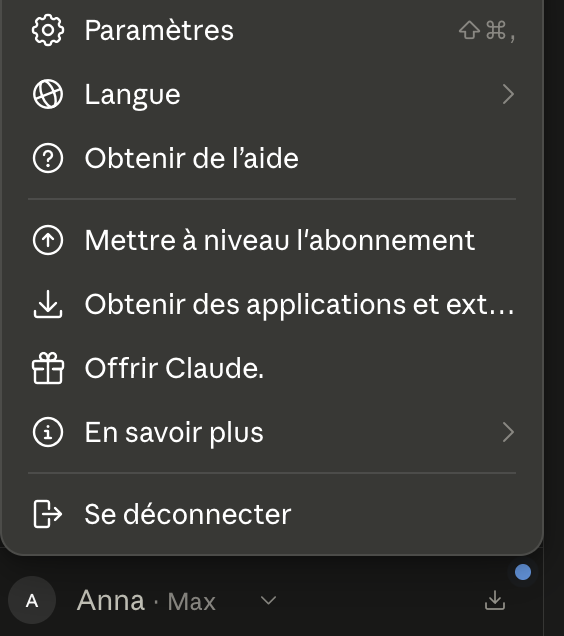
Va dans Compétences
Dans les réglages, descends jusqu'à « Compétences ».

Ajoute Margot
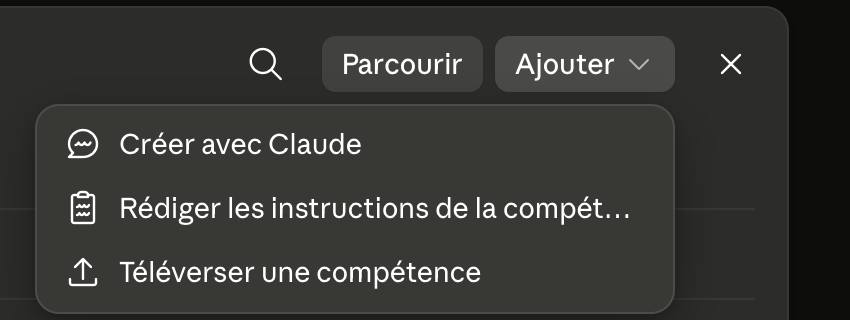
En haut à droite, clique sur « Ajouter », puis sur « Téléverser une compétence ».
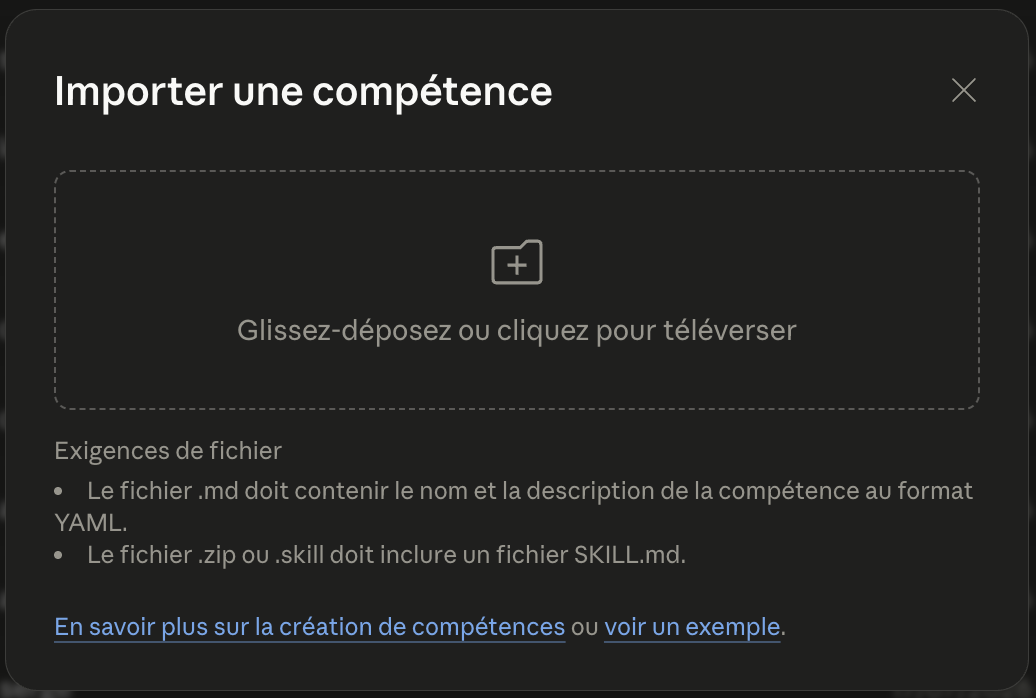
Choisis ton fichier
Glisse le fichier .zip de Margot dans la fenêtre, ou clique pour le choisir.
Active-la
Margot apparaît dans ta liste de compétences. Assure-toi que son petit interrupteur, à côté de son nom, est bien allumé.
On branche le calcul automatique
Maintenant, on connecte le petit système qui permet à Margot de calculer ton thème toute seule, directement à partir de ta date de naissance — tu n'as rien à chercher ni à coller. Ça se fait en une fois. Le plus simple : sur un ordinateur, sur claude.ai.
- Retourne dans Paramètres (comme à l'étape 2).
- Ouvre l'onglet Connecteurs (juste à côté de « Compétences »).
- Clique sur Ajouter un connecteur personnalisé.
- Écris « Margot » comme nom, colle l'adresse ci-dessous, puis clique sur Ajouter :
https://app.atraverslesetoiles.ca/margot/mcp
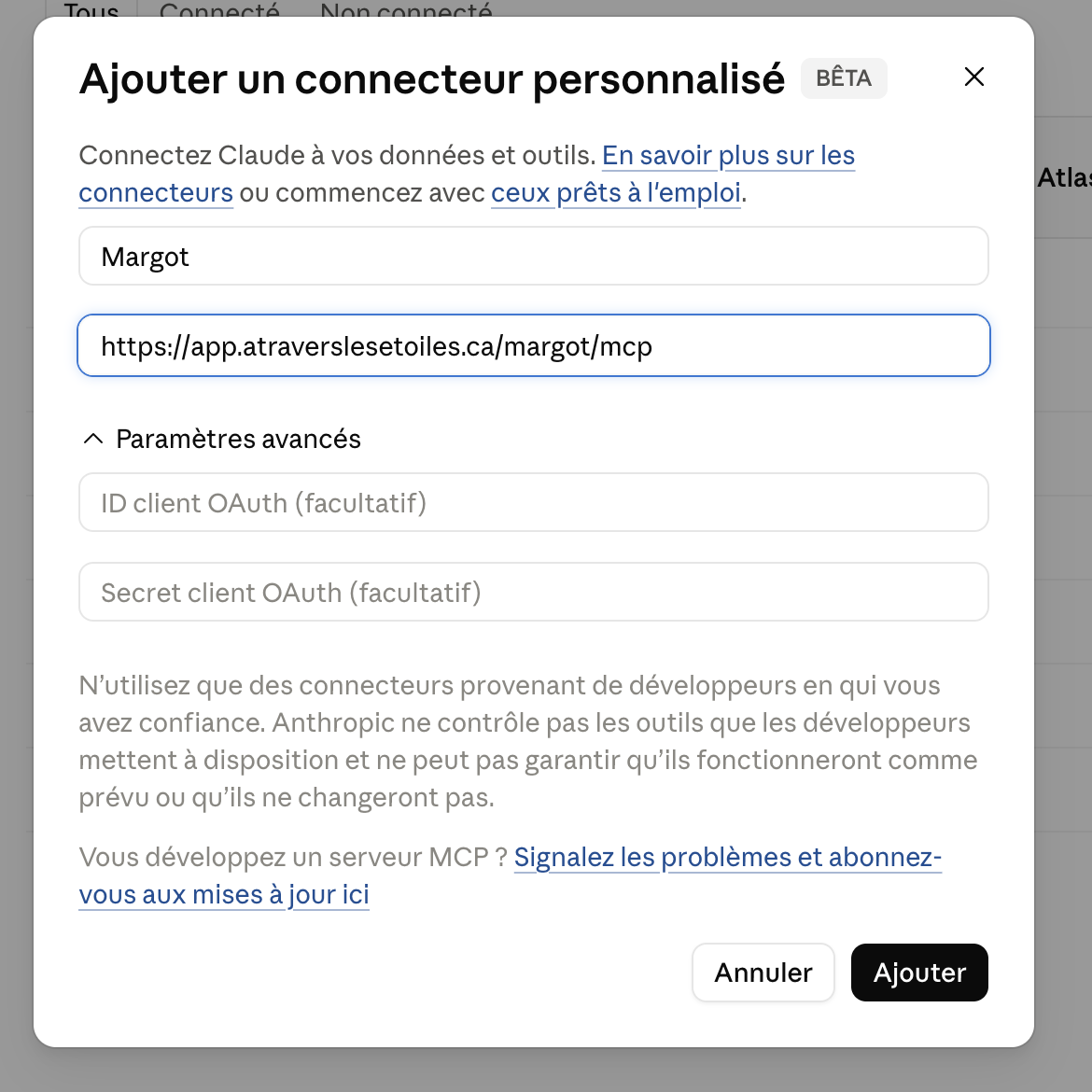
Écris « Margot » comme nom, colle l'adresse, puis clique sur Ajouter.
- Sur l'écran suivant, mets l'outil « Calculer thème de naissance » sur « Toujours autoriser » — comme ça, Margot calcule sans te redemander la permission à chaque fois.
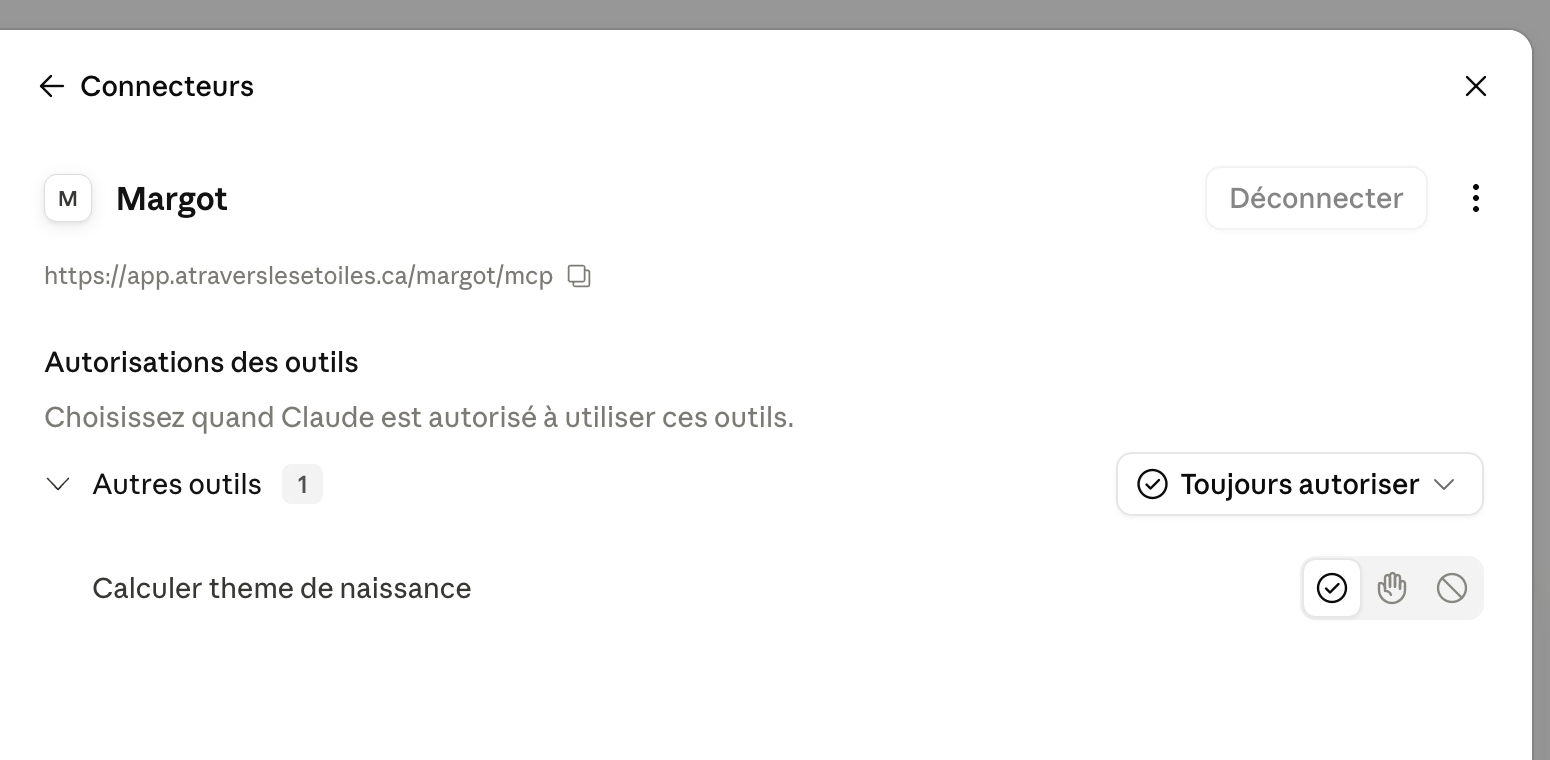
Margot est connectée, avec son outil réglé sur « Toujours autoriser ». 🎉
Commence à lui parler
Ouvre une nouvelle conversation et écris à Margot. Donne-lui ta date, ton heure et ton lieu de naissance : elle fait le reste. Elle te reconnaît déjà, ton code est dans ton fichier, alors vous commencez tout de suite.
Et voilà, Margot est à toi 🌙
Une question ou un pépin ? Réponds simplement à ton courriel de bienvenue, je suis là.